

☰ 目次[表示/非表示]
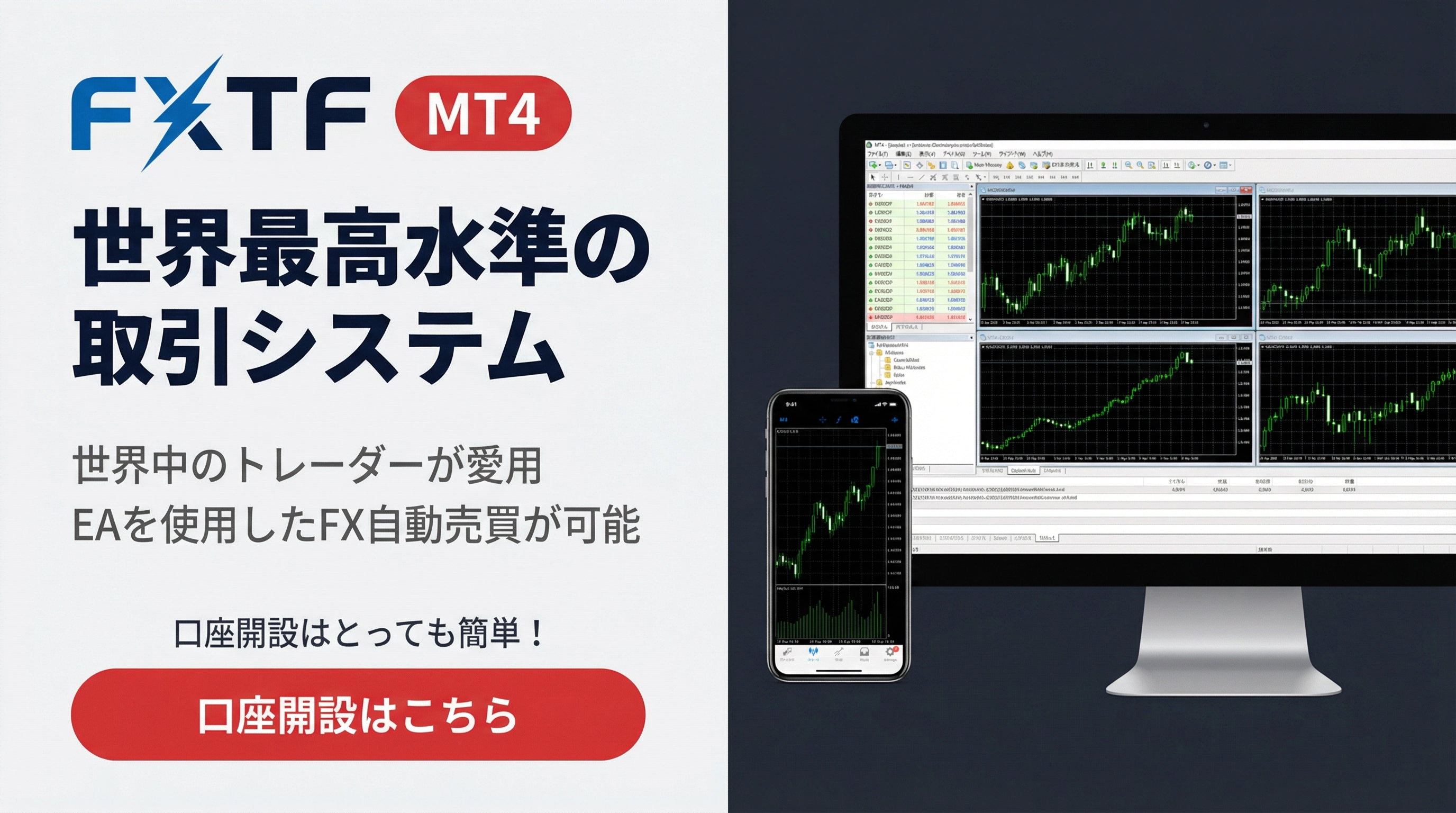
MT5(MetaTrader 5)はMT4の後継プラットフォームで、マルチアセット対応や高速バックテストなど多くの進化を遂げています。MT5でEAを安定運用するためのVPS環境構築方法を解説します。
MT5とMT4の主な違い
| 機能 | MT4 | MT5 |
|---|---|---|
| 対応市場 | FXのみ | FX・株・先物・暗号通貨 |
| 時間足 | 9種類 | 21種類 |
| バックテスト | シングルスレッド | マルチスレッド(高速) |
| プログラム言語 | MQL4 | MQL5 |
| 注文方式 | 4種類 | 6種類 |
MT5はより高性能なため、VPSのスペックもMT4より余裕を持たせることを推奨します。
MT5向けVPSの推奨スペック
- メモリ:4GB以上(MT5はMT4より多くのメモリを使用)
- CPU:2コア以上(マルチスレッドバックテストを活用するなら4コア推奨)
- ストレージ:SSD 80GB以上
- OS:Windows Server 2019以降
MT5のVPSへのインストール手順
- VPSに接続:リモートデスクトップでVPSにログイン(接続方法の詳細)
- MT5をダウンロード:FX業者の公式サイトからMT5インストーラーを取得
- インストール実行:インストーラーを実行し、指示に従ってインストール
- 口座にログイン:MT5起動後、「ファイル」→「口座開設」からFX業者のサーバーを選択してログイン
MT5でのEA設定方法
- EAファイル(.ex5)をVPSにコピー
- MT5の「ファイル」→「データフォルダを開く」
- 「MQL5」→「Experts」フォルダにEAファイルを配置
- MT5を再起動し、「ナビゲーター」パネルでEAを確認
- 対象チャートにEAをドラッグ&ドロップ
- 「アルゴリズム取引を許可」にチェックを入れて「OK」
- ツールバーの「アルゴリズム取引」ボタンを有効化(緑色にする)
MT5特有の最適化ポイント
マルチスレッドバックテストの活用
MT5のストラテジーテスターはマルチスレッド対応です。VPSのCPUコア数が多いほどバックテストが高速化するため、EA開発・検証を頻繁に行う方は4コア以上のプランを検討してください。
チャートの最大バー数を調整
MT5は初期設定でチャートに大量のバーデータを読み込みます。「ツール」→「オプション」→「チャート」から最大バー数を制限することで、メモリ使用量を抑えられます。
不要なシンボルの非表示
「気配値表示」で使わない通貨ペアを非表示にすると、データ受信量が減り、VPSの負荷を軽減できます。
まとめ
MT5はMT4よりも高機能な分、VPSのスペックにも余裕が必要です。特にメモリとCPUコア数を意識してVPSプランを選びましょう。
MT4ユーザーの方は「MT4向けVPS設定完全ガイド」を、VPSの比較は「FXおすすめVPS比較5選」をご覧ください。
FX自動売買の最新情報を無料でお届け
VPS比較・EA運用ノウハウ・お得なキャンペーン情報をメルマガで配信中